VIII_Membuka Kembali Workbook


Untuk membuka kembali workbook yang pernah di buat, kita dapat mengikuti langkah-langkah sebagai berikut.
(1) Klik menu File.                  
(2) Pilih dan klik Open
(3) Tunggu sampai muncul kotak dialog Open seperti terlihat pada gambar.
(4) Kita dapat membuka lembar kerja di lokasi yang lain dengan cara mengklik kotak Look in.
(5) Pilih salah satu file workbook lalu klik Open.


VIII_Menyimpan Workbook dan Menutup Workbook


  • Menyimpan Workbook
Untuk menyimpan orkbook yang pertama kali di buat, caranya adalah sebagai berikut.
(1) Klik menu File, pilih Save As.


(2) Tunggu sampai munsul kotak dialog Save As, kemudian beri nama pada kotak isian File name.


(3) Klik Save, data akan tersimpan dalam bentuk nama file xls.
(4) Untuk menyimpan penyimpanan selanjutnya, cukup klik menu File a Save atau klik ikon Save pada toolbar standard sehingga workbook akan otomatis tersimpan dengan nama yang sama.

  • Menutup Workbook
Untuk menutup sebuah file workbook yang aktif, pilih menu File, klik Close. Untuk menutup semua file workbook yang terbuka tanpa keluar dari Microsoft Excel, tekan dan tahan tombol Shift keudian klik perintah Close All pada menu File.

VIII_Memasukan Data Angka, Menyuting Isi sel dan Menghapus Isi Sel


  1. Memasukan Data Angka
Bilangan angka yang di ketikan ke dalam sel berupa harga konstanta, seperti 1, 2, 3, 4, 5, 6, 7, 8, 9 dan seterusnya. Juga dapat berupa karakter-karakter khusus, sepeprti %, @, $, dan tidak diawali dengan tanda sama dengan (=). Untuk angka pecahan, di tulis dalam bentuk decimal. Angka secara otomatis rata kanan tetapi dapat diatur kemudian.
Apabila kita mengetikan angka yang panjang, maka sel akan menampilkan karakter ########### atau notasi ilmiah (misal : 1, 23E+12).
          

Hal ini disebabkan lebar kolom terlalu kecil untuk menampilkan seluruh angka. Cara mengatasinya dengan melebarkan kolom, yaitu klik batas kolo, kemudian geser ke kanan.

  1. Menyuting Isi sel
Untuk menyunting karakter tertentu pada suatu sel, kita dapat menggunakan langkah-langkah sebagai berikut.
(1) Pilih sel, tekan F2, lakukan perubahan dan tekan Enter.
(2) Pilih sel, klik data yang akan di suting pada bagian formula bar. Lakukan perubahan dan teka Enter.
(3) Pilih dua kali sel yang akan di suting, lakukan perubahan dan tekan Enter.

  1. Menghapus Isi Sel
Untuk menghapus isi sel, pilih sel kemudian teka tombol Delete atau Backspace. Ketika kita menghapus isi sel dengan tombol Delete atau Backspace, Microsoft Excel hanya akan menghapus isi sel tersebut tanpa menghapus format sel.

VIII_ Membuat Workbook Baru dan Memasukan Data Teks


  1. Membuat Workbook Baru
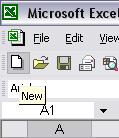
Untuk membuat workbook baru, kita dapat mengklik ikon pada toolbar standard seperti terlihat pada gambar. Selain mengklik ikon New, kita dapat juga membuat workbook baru dengan cara mengklik menu File a New.


  1. Memasukan Data Teks
Teks dituliskan langsung di dalam sel dan secara otomatis rata kiri tetapi dapat di atur kemudian. Dalam Microsoft Excel, data teks dapat berupa kombinasi dari karakter di bawah ini.
  1. Angka : 1, 2, 3, 4, 5, 6, 7, 8, 9, 0. angka itu sendiri dapat di jadikan data teks.
  2. Huruf : A, B, C, …, Z.
  3. Tanda khusus/ symbol pada keyboard seperti: #, &, @, dan lain sebagainya.

VIII_Mengenal Tampilan Microsoft Excel 5


A.    Formula Bar


Fomula bar berfungsi untuk menunjukan isi sel atau formula (rumus) yang akan diinputkan ke sel tertentu. Ada dua bagian pada Formula Bar, yaitu :
  • Name Box atau biasa di sebut kotak indicator, yang terletak di sebelah kiri. Kotak ini menunjukan posisi pointer Excel berada.
  • Formula Bar, yang berisi rencaa input yang akan di masukan ke dalam sel.

B.    Status Bar


Status Bar terletak paling bawah dari tampilan Microsoft Excel, yang berfungsi untuk menunjukan status dari sebuah sel, apakah Ready (siap untuk di iskan data), edit (sedang berlangsung proses pemasukan suatu formula), dan lain sebagainya.

C.    Scroll Bar
Scroll bar di gunakan untuk mengeser lembar kerja yang tidak tampak pada layer agar dapatdi tampilkan. Jika kita ingin menggeser lembar kerja ke kiri atau ke kanan, maka kita dapat menggunakan scroll bar horizontal. Jika kita ingin menggeser lembar kerja ke atas atau ke bawah, maka kita dapat menggunakan scroll bar vertical.

D.    Worksheet, Baris, Kolom, dan Sel
Worksheet (lembar kerja) merupakan bagian dari workbook. Suatu worksheet terdiri atas sel, kolom, dan baris. Satu sheet terdapat 256 kolom dan 65.536 baris, yaitu kolom A samapi IV dan baris 1 samapai denan 65.536. setiap baris dan kolo di sebut sel.

E.    Tab Worksheet


Tab worksheet letaknya di bagian bawah sejajar dengan scroll bar horizontal. Tab worksheet adalah lajur atau baris yang menunjukan lembar kerja yang aktif. Pada gambardi atas terlihat Sheet1 sedang aktif (terbuka) dan siap menerima input data. Microsoft Excel memberikan tiga sheet untuk di pakai dalam setiap workbook, yang dalam prakteknya dapat di kurangi atau di tambahkan sesuai dengan kebutuhan.
          Setiap workbook terdiri 1 samapai dengan 255 worksheet. Kita dapat berpidah antar worksheet dalam suatu workbook dengan cara mengklik tab worksheet. Setiap worksheet akan di beri namam dan setiap kali kita membuka worksheet baru, nama worksheet itu masih merupakan ama default, yaitu Sheet1, Sheet2, Sheet3 dan seterusnya. Worksheet yang sedang aktif di tandai dengan warna latar belakang putih dan teks nama worksheet berwarna hitam.